Dispositivos: PDA, TPV y pantallas de cocina
Empareja móviles, tablets y pantallas con un código de un solo uso, sin usuario ni contraseña.
Los dispositivos del local no entran con un email: se emparejan una vez con un código. Ve a Equipo y ajustes → Dispositivos.
| Tipo | Para qué | Necesita |
|---|---|---|
| PDA de camarero | Móvil: comandas, mesas y llegadas. | Reservas o TPV |
| Recepción | Tablet: reservas, llegadas y mesas. | Reservas o TPV |
| TPV / Caja | Pantalla táctil: mesas, cobros y caja. | TPV |
| Pantalla de cocina | Las comandas de cada estación. | TPV Pro o Gestión completa |
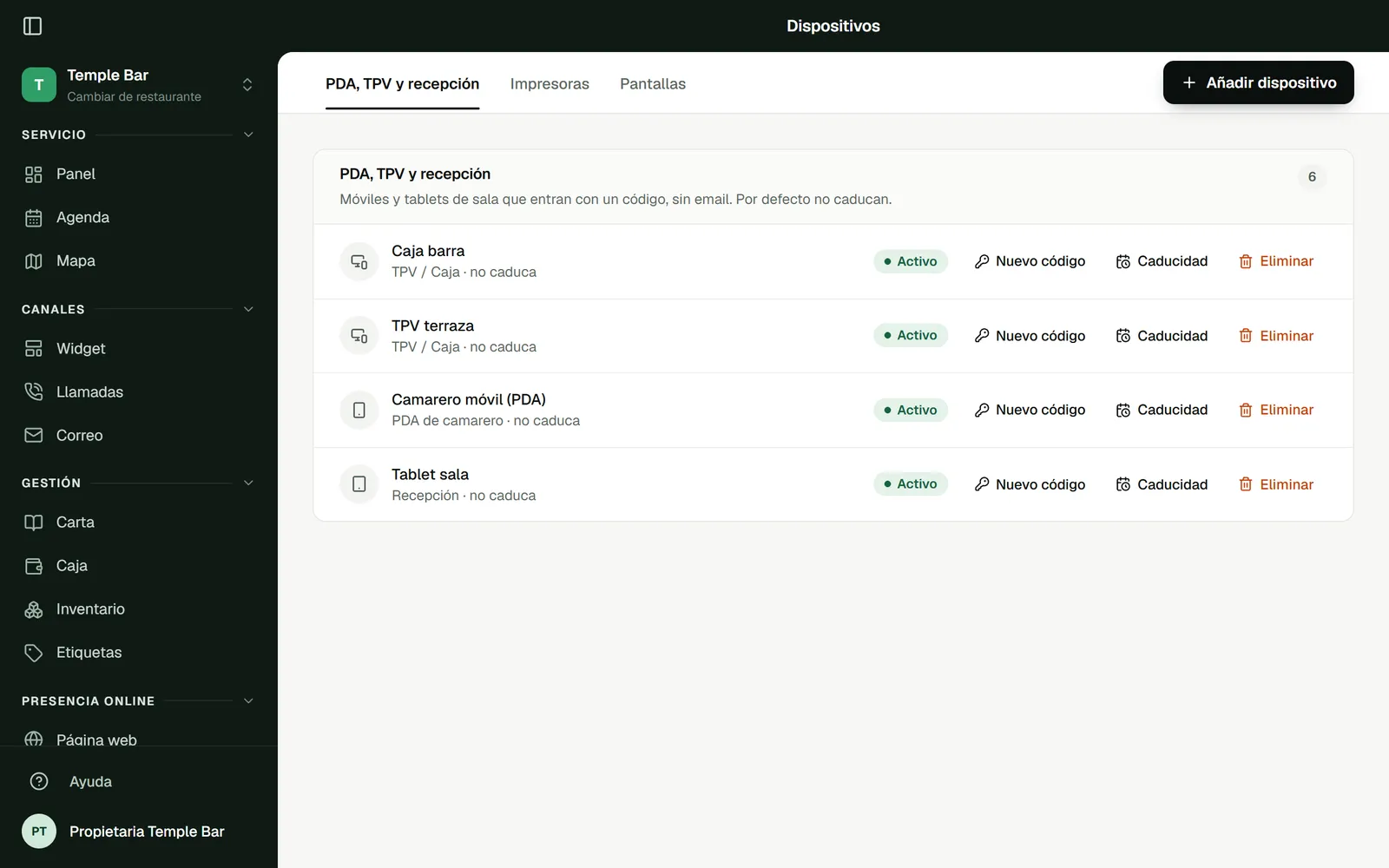
Dónde se pone el código
Cada tipo de dispositivo se abre en su propia dirección. En Dispositivos, el bloque Dónde se pone el código muestra la dirección de cada tipo, con el botón Copiar. Esa es la dirección que escribes en el navegador del dispositivo.
Emparejar un dispositivo
- Pulsa Añadir dispositivo (en la pestaña Pantallas, Añadir pantalla).
- Elige el Tipo y ponle un Nombre que lo identifique (por ejemplo, «Móvil de Laura» o «Caja barra»). En las pantallas de cocina, marca las estaciones que muestra (ninguna = todas).
- Elige la Caducidad del acceso: No caduca (lo normal) o un plazo (1 día, 1 semana, 1 mes, 3 meses o 1 año), útil para personal de temporada.
- Pulsa Crear y ver código. Verás un código de 10 caracteres que caduca en 10 minutos y solo sirve una vez.
- En el dispositivo, abre el navegador, entra en la dirección de su tipo (la que muestra Dónde se pone el código) y escribe el código en Código de acceso. Entra solo al completar el código.
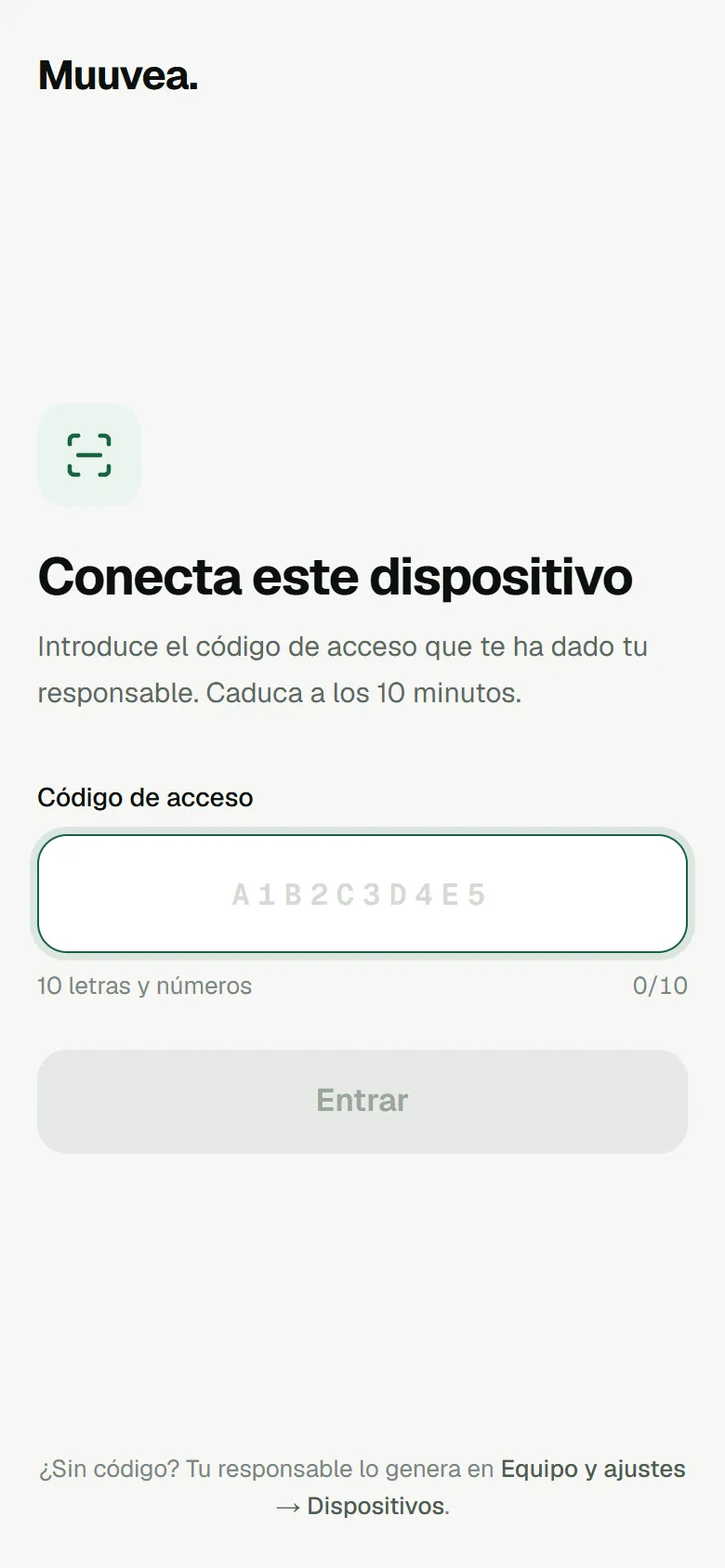
A partir de ahí el dispositivo abre siempre su pantalla: la PDA, el panel de recepción, el TPV o la cocina. Añádelo a la pantalla de inicio del móvil o la tablet para abrirlo como una app.
Las pantallas de acceso
Cada puesto tiene su pantalla de acceso, con su nombre y su icono:
| Puesto | Nombre en la pantalla | Qué pone debajo | Dónde se saca el código |
|---|---|---|---|
| TPV / Caja | Muuvea TPV | La caja del restaurante: mesas, cobros y caja. | Dispositivos → Añadir dispositivo → TPV / Caja |
| PDA de camarero | Muuvea PDA | El móvil del camarero: mesas, comandas y llegadas. | Dispositivos → Añadir dispositivo → PDA de camarero |
| Pantalla de cocina | Muuvea Cocina | Las comandas de cocina y barra, en pantalla. | Dispositivos → Pantallas → Añadir pantalla |
Todas tienen el campo Código de acceso (10 letras y números) y el botón Conectar. Al escribir el décimo carácter, se conecta sola.
- Código no válido o caducado: «Código no válido o caducado. Pide uno nuevo a tu responsable.». El campo se vacía.
- Demasiados intentos: «Demasiados intentos. Espera N min y vuelve a probar.». Vuelve a estar disponible sola al terminar la espera.
- Sin wifi: «Sin conexión. Comprueba el wifi y pulsa Conectar.». El código se conserva.
Si el código es de otro dispositivo
Si escribes en una dirección el código de otro tipo de dispositivo (por ejemplo, un código de la caja en la PDA), la pantalla dice «Este código es de TPV / Caja» y enseña la dirección correcta, con el botón Copiar. El código no se gasta: ábrelo en esa dirección. Escribir otro código vuelve al teclado.
Si un dispositivo ya estaba conectado
Cuando un dispositivo que ya estaba conectado tiene que usar la dirección de su tipo, Dispositivos muestra el aviso «Desde ahora cada dispositivo se usa en su propia dirección». En su fila aparece la insignia Emparejar de nuevo con la dirección, y el botón Código. Pulsa Código, abre esa dirección en el dispositivo y escribe el código nuevo.
Mientras tanto, un dispositivo que se abra en una dirección que no es la suya ve «Este dispositivo es del TPV / Caja» (o de la PDA de camarero, o de la pantalla de cocina), con la dirección correcta, el botón Abrir y Cerrar sesión en este dispositivo. Lo que tuviera pendiente de enviar se queda guardado en ese dispositivo: avisa a tu responsable antes de cerrar la sesión.
Gestionar los dispositivos
- Nuevo código: si se perdió la sesión o cambias de aparato.
- Caducidad / Renovar: cambia o alarga el plazo de acceso.
- Estaciones (pantallas de cocina): qué comandas ve.
- Eliminar: cierra sus sesiones y no podrá volver a entrar. Hazlo si pierdes un móvil.
Las impresoras se añaden en la pestaña Impresoras de esta misma pantalla. Ver Impresoras.