Empleados con PIN, permisos y fichajes
Da de alta al personal de sala, cada uno con su PIN, para que la PDA y el TPV sepan quién hace cada cosa.
Si varios camareros comparten un móvil o un TPV, crea un empleado para cada uno. Con el PIN activado, cada persona se identifica con su nombre y su PIN, y las cuentas, cobros y anulaciones quedan a su nombre. Ve a Equipo y ajustes → Empleados.
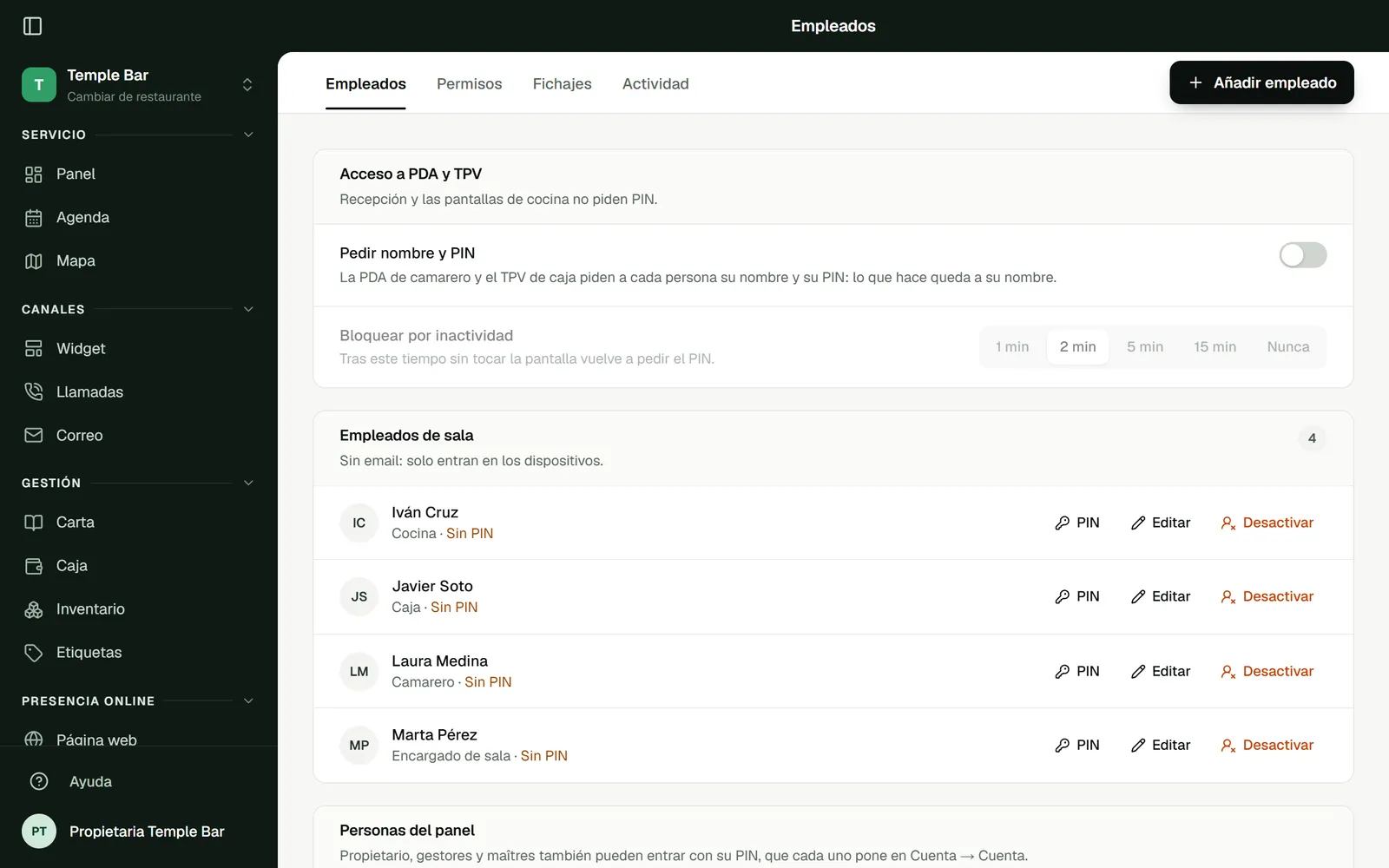
Dar de alta a un empleado
- Pulsa Añadir empleado y escribe su Nombre.
- Elige su Rol: Camarero (comandas, mesas y llegadas), Caja (además cobros, caja y descuentos), Encargado de sala (toda la sala) o Cocina (solo ficha su jornada).
- Si tienes varios restaurantes, marca en cuáles trabaja.
- Ponle un PIN de 4 a 6 cifras (puedes hacerlo luego). No valen los fáciles como 0000 o 1234.
Las personas del panel (propietario, gestores, maîtres) se ponen su propio PIN en Tu cuenta → Cuenta → PIN para PDA y TPV.
Pedir nombre y PIN en los dispositivos
En la tarjeta Acceso a PDA y TPV, activa Pedir nombre y PIN. Desde ese momento, la PDA de camarero y el TPV muestran ¿Quién eres?: cada persona toca su nombre y escribe su PIN. Recepción y las pantallas de cocina no lo piden.
- Bloquear por inactividad (por defecto 2 minutos; también 1, 5, 15 o Nunca): pasado ese tiempo sin tocar la pantalla, el dispositivo vuelve a pedir el PIN.
- Para cambiar de persona, pulsa el botón con las iniciales en la cabecera.
- Tras 5 PIN incorrectos, esa persona queda bloqueada 5 minutos.
- Para activarlo hace falta al menos un empleado con PIN en ese restaurante.
Permisos de cada persona
En la pestaña Permisos ajustas, persona a persona, qué puede hacer en el TPV: tomar comandas, anular lo enviado o lo ya preparado, cerrar mesas sin consumo, cambiar de mesa, cobrar, descuentos e invitaciones, productos libres, devoluciones, caja, pantalla de cocina, etiquetas e informes. Cada rol parte de unos permisos razonables; solo cambias las excepciones.
Si alguien intenta algo para lo que no tiene permiso (por ejemplo, anular un plato ya cocinado), aparece Pedir autorización: un encargado elige su nombre, teclea su PIN y la acción se hace con los dos nombres registrados.
Fichajes (registro de jornada)
- En la pestaña Fichajes, activa Fichar entrada y salida.
- Cada persona ficha desde cualquier PDA o TPV con el botón Fichar (en la pantalla de bloqueo si se pide PIN, o en la cabecera si no) y su PIN.
- En Fichajes ves las horas de la semana. Con Corregir o Añadir fichaje (siempre con motivo) arreglas olvidos, y CSV descarga el registro.
Una entrada sin salida de más de 16 horas se cierra sola sin contar horas, marcada como «falta la salida».
Actividad
La pestaña Actividad registra quién entró en qué dispositivo, los cambios de persona, los bloqueos, los PIN incorrectos y los cambios hechos desde el panel.