Tomar comandas en el TPV y la PDA
Abrir una mesa, añadir productos, comensales y órdenes, enviar a cocina, marchar segundos, mover y juntar mesas.
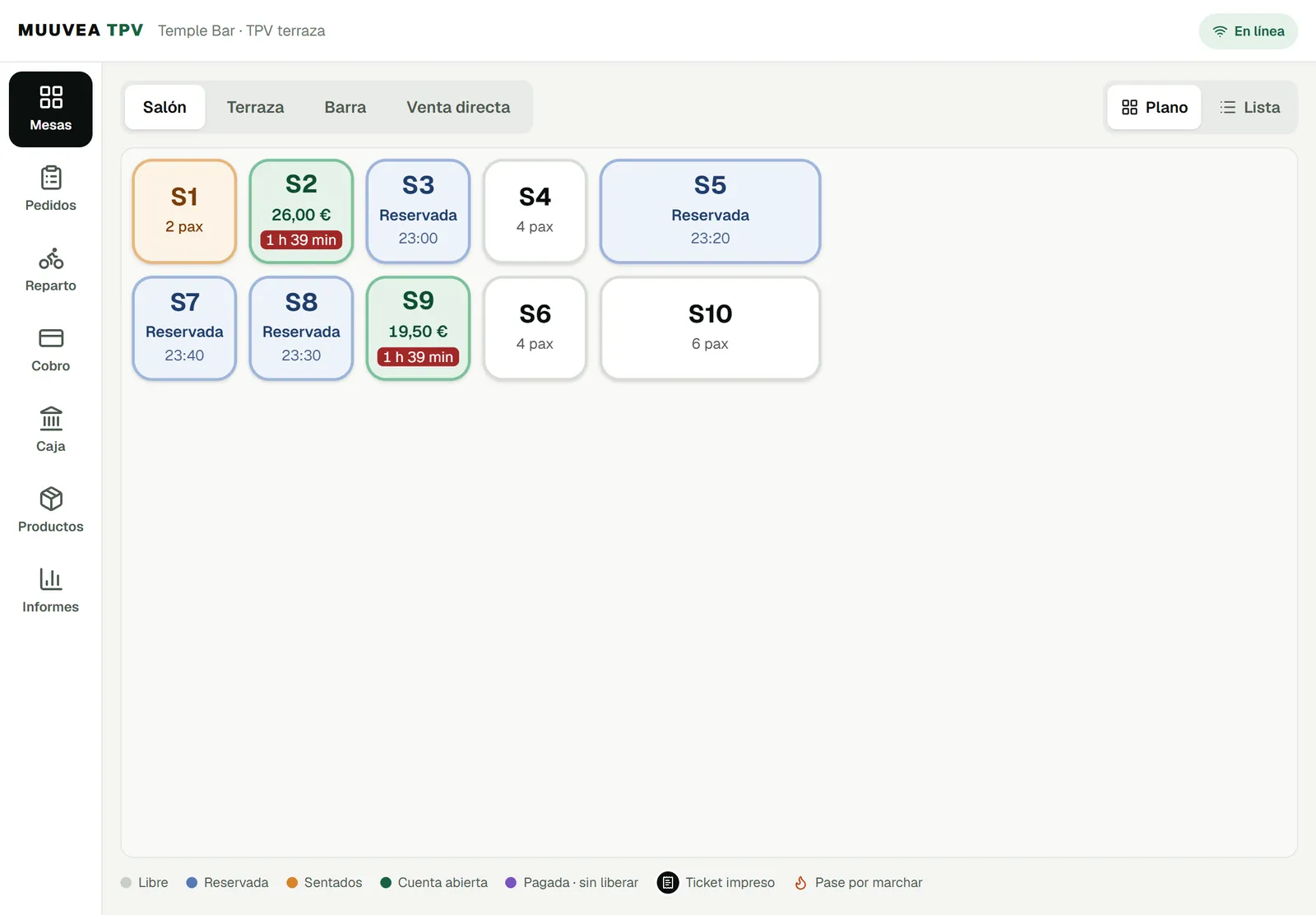
El comandero es igual en el TPV y en la PDA. La sección Mesas muestra el plano de la zona elegida (o la lista, si lo prefieres).
Abrir una mesa
- Toca una mesa libre: se abre directamente (si tienes activado Preguntar comensales al abrir una mesa, te pide cuántos son).
- Una mesa reservada: elige Son ellos · sentar y abrir (la reserva queda sentada) o Son otros clientes.
- Si sales de una mesa sin pedir nada, vuelve a quedar libre.
Añadir productos
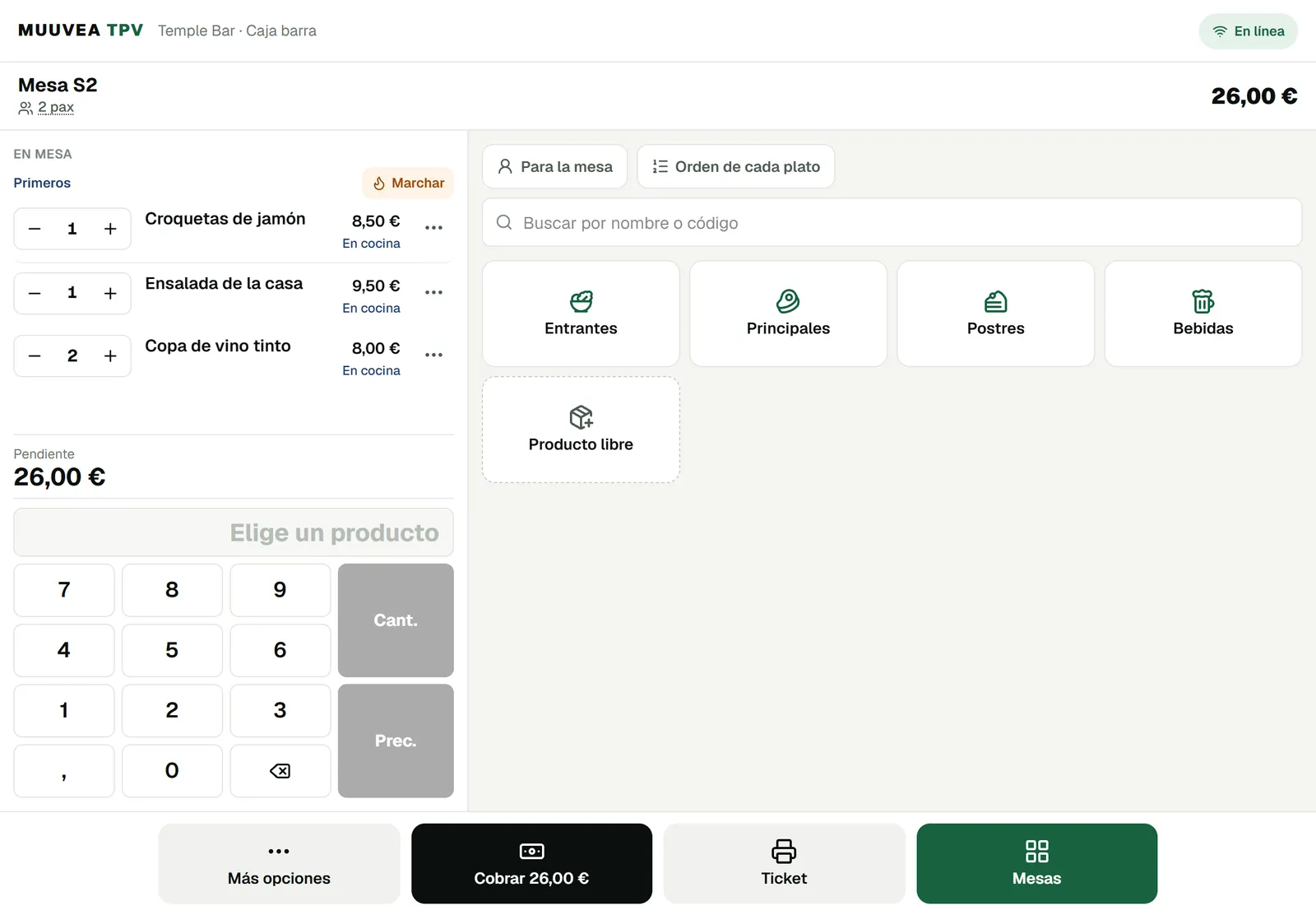
- Toca las categorías y los productos de la derecha. Los favoritos salen arriba.
- Si el producto tiene opciones (punto de la carne, extras), elígelas.
- Para cambiar la cantidad o el precio, elige la línea, teclea el número y pulsa Cant. o Prec.
- Para la mesa / C2: elige para qué comensal es lo que pides (útil para cobrar por separado).
- Pidiendo: …: elige el orden (Primeros, Segundos, Postres…) de lo siguiente que pidas.
- Pulsa Enviar para mandar la comanda a cocina.
Cada línea tiene un botón ⋯ para cambiar su comensal u orden, poner un descuento o invitar, añadir una nota, marcarla como servida o quitarla. Para cambiar el número de comensales, toca «N pax» en la cabecera.
Marchar los segundos
Si un orden está configurado como Espera a marchar, se envía a cocina en espera. Cuando la mesa está lista para el siguiente plato, pulsa Más opciones → Marchar: cocina recibe el aviso «MARCHAR SEGUNDOS».
Más opciones
- Mover: cambia toda la cuenta o algunos productos a otra mesa libre, júntala con otra cuenta o crea una cuenta aparte.
- Otra cuenta en esta mesa: para cobrar por separado a dos grupos de la misma mesa.
- Imprimir ticket: la precuenta (no es una factura). La mesa queda marcada como «Ticket impreso».
- Volver a enviar comanda: reimprime lo enviado, marcado como reimpresión.
- Cambiar camarero: pasa la mesa a otra persona.
- Cerrar mesa sin consumo: para un grupo que se va sin pedir o una mesa abierta por error.
Venta directa (barra)
Para vender sin mesa, elige Venta directa en el selector de zona y pulsa Nueva venta directa. Una venta con productos hay que cobrarla o aparcarla (Más opciones → Aparcar venta) para recuperarla después.
Colores del plano
- Reservada, con la hora de la reserva debajo.
- Sentados: el grupo llegó pero aún no hay cuenta.
- Cuenta abierta, con el tiempo que lleva: se pone en ámbar y rojo según los avisos de tiempo (por defecto 60 y 90 minutos).