Crear una reserva desde el panel
Apuntar una reserva que llega por teléfono o en persona: fecha, hora, datos del cliente y mesa.
Plan ReservasActualizado el 25 de octubre de 2026
Pulsa Nueva reserva en el panel del día.
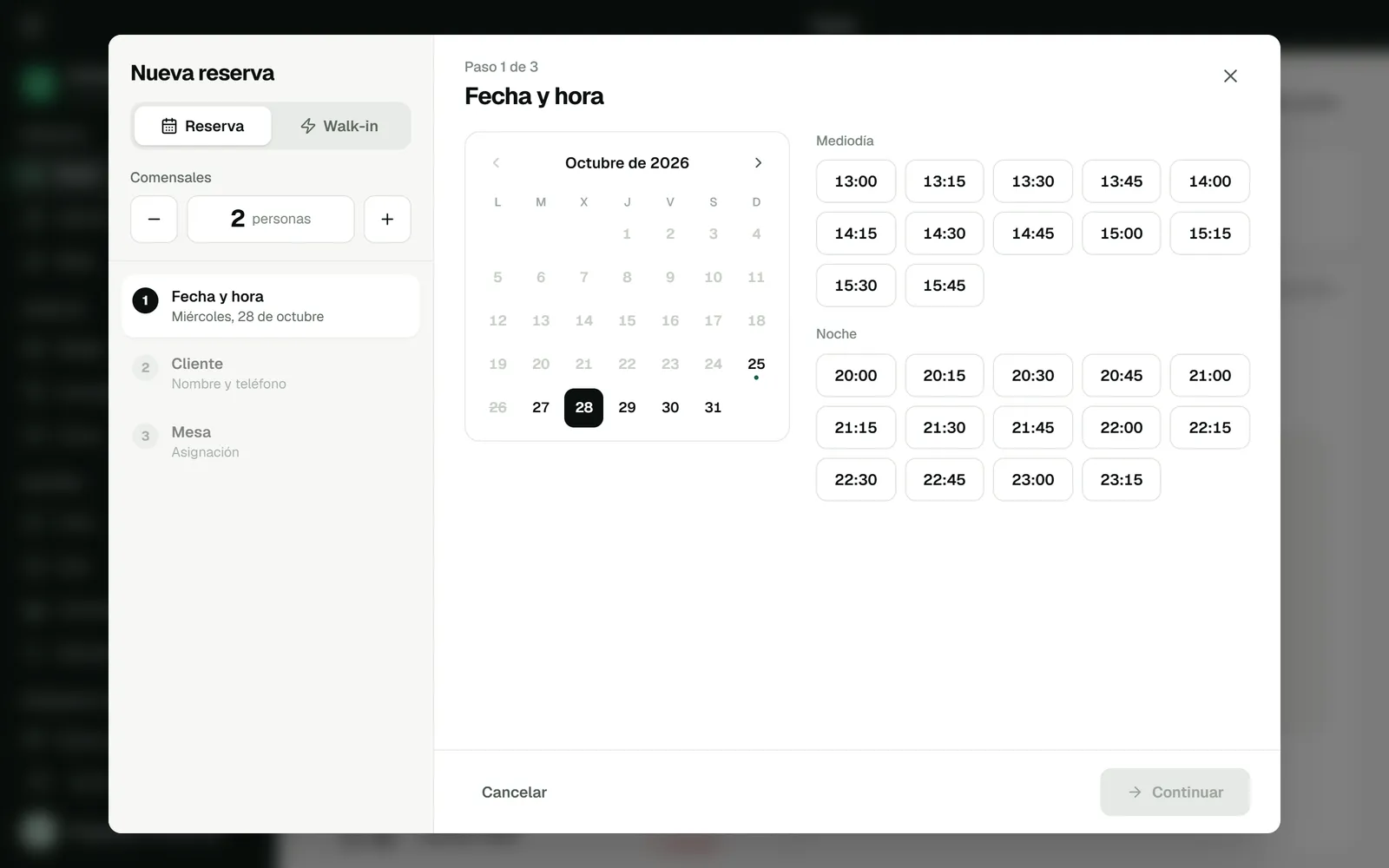
- Indica los Comensales.
- Fecha y hora: elige el día y una de las horas libres, agrupadas en mediodía y noche. Desde el panel no se aplica la antelación mínima del widget: puedes reservar hasta el final del servicio.
- Datos del cliente: nombre y teléfono (obligatorios) y email (opcional, para enviarle la confirmación). Si el teléfono o el email ya existen, la reserva se vincula a ese cliente. En Notas (opcional) apunta alergias, celebraciones o lo que deba saber la sala.
- Mesa: con Reservas Avanzado, elige la zona (si hay varias) y Mesa recomendada (Muuvea la asigna al crear) o Elegir en el plano. Con Reservas Base, se comprueba que quepan en el aforo y la mesa se asigna después desde la ficha.
- Pulsa Crear reserva.
Si la mesa recomendada se ocupa justo en ese momento (otra persona reservó a la vez), Muuvea te pasa a elegir en el plano y te explica por qué.
Clientes que entran sin reserva (walk-in)
Con Reservas Avanzado, elige Walk-in arriba: la entrada es inmediata y Muuvea te recomienda una mesa libre. Pulsa Registrar walk-in.
Si al elegir en el plano tocas una mesa reservada por alguien que aún no ha llegado, Smart Shuffle te propone moverle a otra mesa de la misma zona para liberar esa (Reservas Avanzado).