El widget de reservas en tu web
Pon el botón de reservas en tu web, redes y Google, y personaliza sus colores para que encaje con tu marca.
Plan ReservasActualizado el 25 de octubre de 2026
El widget es el formulario donde tus clientes reservan. Está en Canales → Widget, con dos pestañas: Ajustes y Personalización.
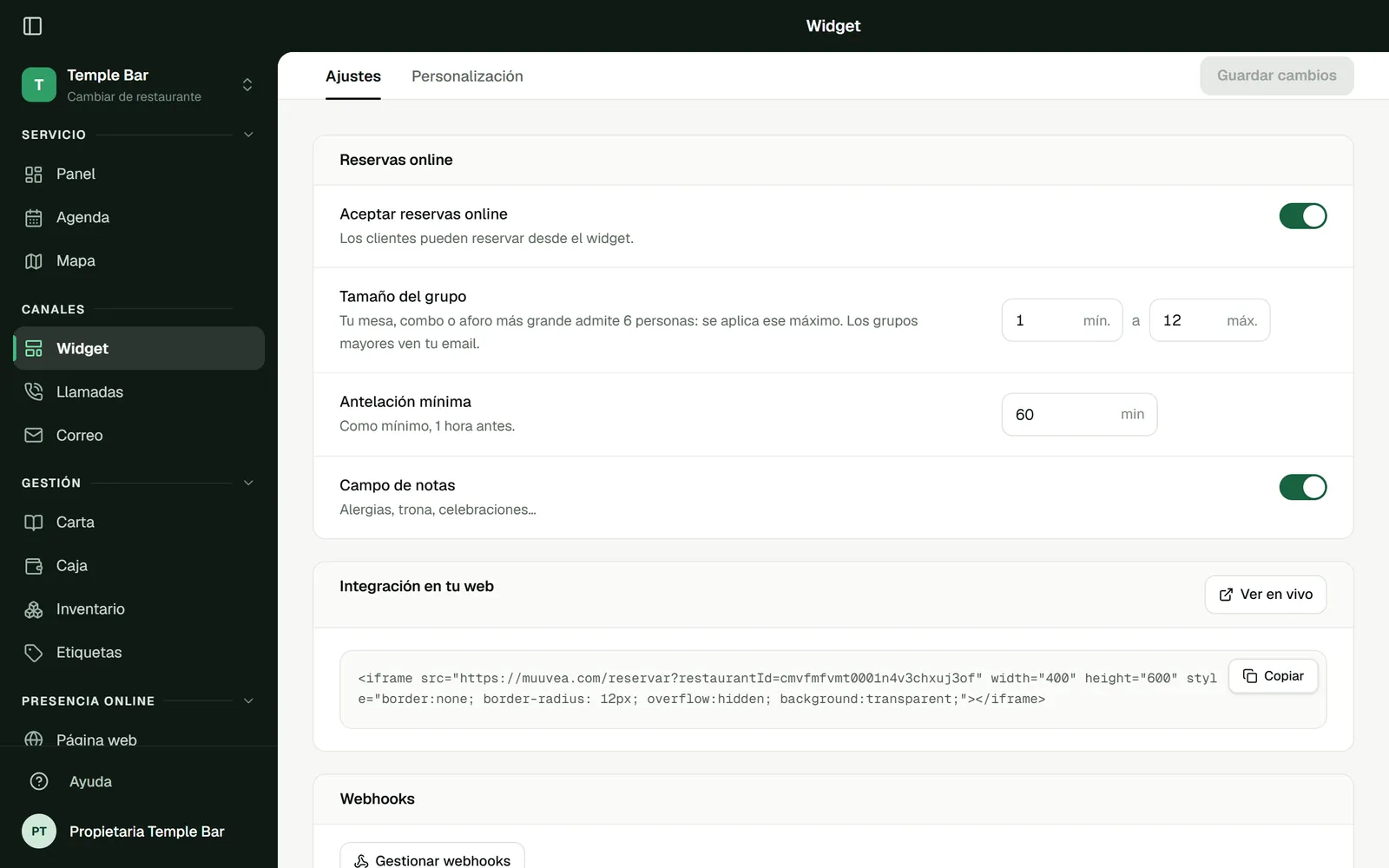
Ajustes
- Aceptar reservas online: apágalo para pausar las reservas por internet.
- Tamaño del grupo: mínimo y máximo de personas (por defecto 1 a 8). Nunca puede superar lo que puedes sentar. Para grupos mayores, el widget muestra «Grupos de más de N personas» (N es tu máximo) con tu correo de contacto.
- Antelación mínima (por defecto 60 minutos).
- Campo de notas: si el cliente puede dejar peticiones especiales.
Ponerlo en tu web
- En Integración en tu web, pulsa Copiar para copiar el código.
- Pégalo en tu web donde quieras el formulario (en WordPress, Wix o Squarespace, en un bloque de «HTML» o «Insertar código»).
- Pulsa Ver en vivo para ver la página de reservas tal como la ven tus clientes.
Si no tienes web, usa tu página pública: ya incluye el botón de reservar. Comparte su enlace en Instagram, Google y WhatsApp.
Personalización
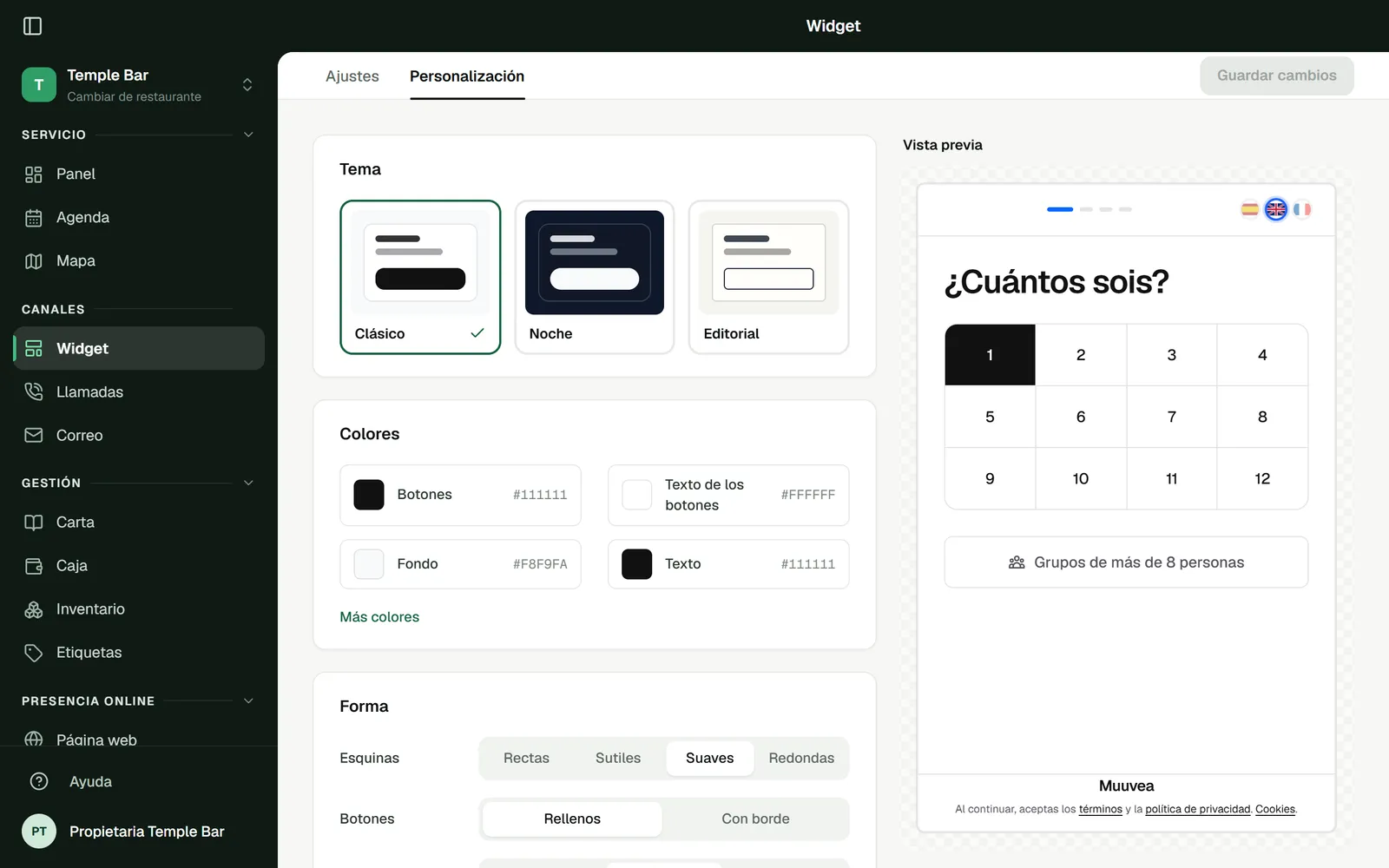
- Tema: Clásico, Noche o Editorial.
- Colores: botones, fondo, texto y, en Más colores, tarjeta, bordes y acento. Muuvea no deja guardar combinaciones que no se lean bien.
- Forma: esquinas, botones rellenos o con borde y espaciado.
- La Vista previa es el widget real, en modo solo lectura.
Qué ve el cliente
- Cuántos son y qué día.
- La zona o preferencia de mesa, si tienes varias.
- Las horas disponibles.
- Sus datos: nombre, email, teléfono y notas.
- Confirma y recibe un email de confirmación. Si la reserva lleva señal, paga antes en una página segura.
El widget se muestra en español, inglés o francés según el idioma del navegador del cliente.
Los correos que recibe el cliente
- Confirmación, nada más reservar. Con el check-in con QR activo, incluye su código para la llegada.
- Recordatorio antes de la reserva (por defecto 2 horas antes), con el día, la hora, los comensales, tu teléfono (si lo has puesto en Configuración → Negocio) y botones para Confirmar o Cancelar. Cancelar libera la mesa al momento.
- Reseña en Google después de la visita, si lo activas.